
2025-06-06

Windows用のディスク総合管理ソフトMiniTool Partition Wizard無料版を試してみた。
https://www.partitionwizard.jp/
から、「ホーム向け」→「Partition Wizard 無料版」を選択「ダウンロード」
pw1206-free-online.exe を実行してインストーラ起動、インストール。
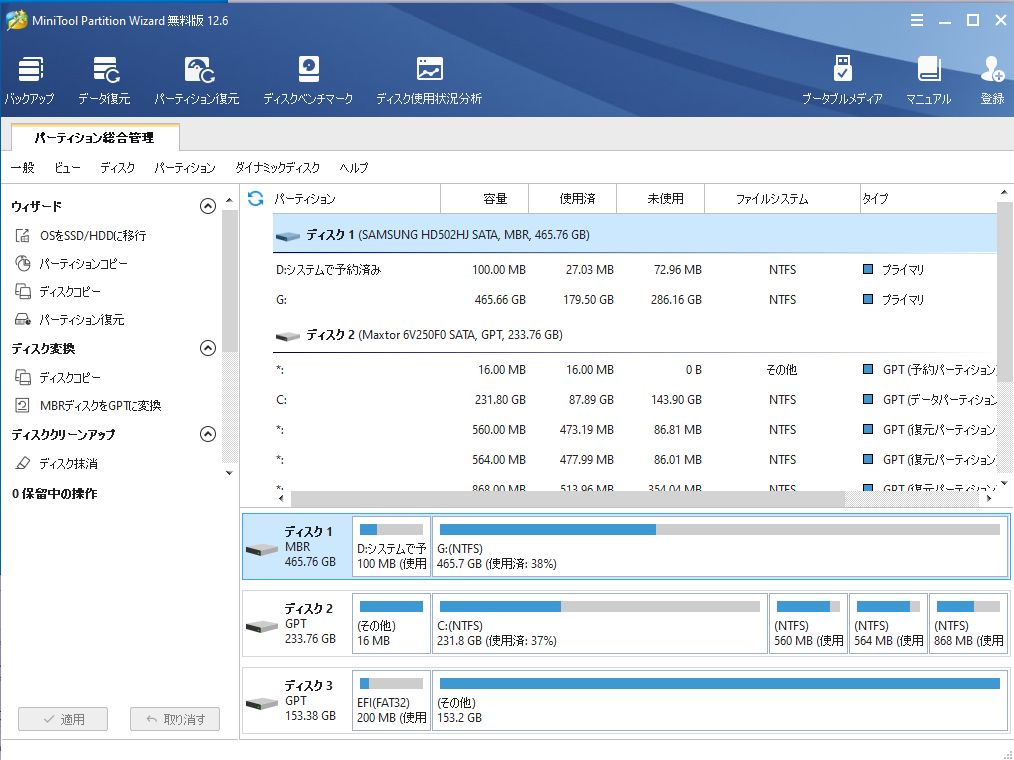
初回起動時のキャプチャー画面。接続されているディスクの一覧と、パーティション内訳が一覧表示されている。
各パーティションを右クリックすると、そのパーティションに可能な操作がポップアップするが、
自分の環境では試したところ表示されているすべてのパーティションで「パーティション抹消」が可能であった。
Windowsの標準ツール「コントロールパネル→システムとセキュリティ→管理ツール→コンピュータの管理→記憶域→ディスクの管理」
では、削除できないパーティションがある(右クリックしても「ボリュームの削除」がグレーアウト)。
自分の場合は下のほうのディスク3(GPT,153,38GB) EFI(FAT32,200MB),その他(153.2GB)=Mac OS X Mojave=がそれである。
その場合、従来では
【Windows】ディスクの管理で削除できないパーティションを消す
のように、コマンドプロンプトでDISKPARTコマンドを使って消すしかなかったが、このMiniTool Partition Wizardであれば、GUIから普通に消すことが出来るので便利である。
MiniTool Partition Wizardには削除してしまったファイルを復元する機能もついている。
ちょうど「マイドキュメント」→「Captures」フォルダにいれていたキャプチャJPGを全部消したばかりだったので、復旧を試みてみる。
当方は「ゴミ箱にファイルを移動しないで、削除と同時にファイルを消す」としているので、ゴミ箱は使用していない。
左上メニュー「データ復元」をクリック→「特定の場所から回復する」→「フォルダーを選択」で「マイドキュメント」→「Captures」を選び開始。
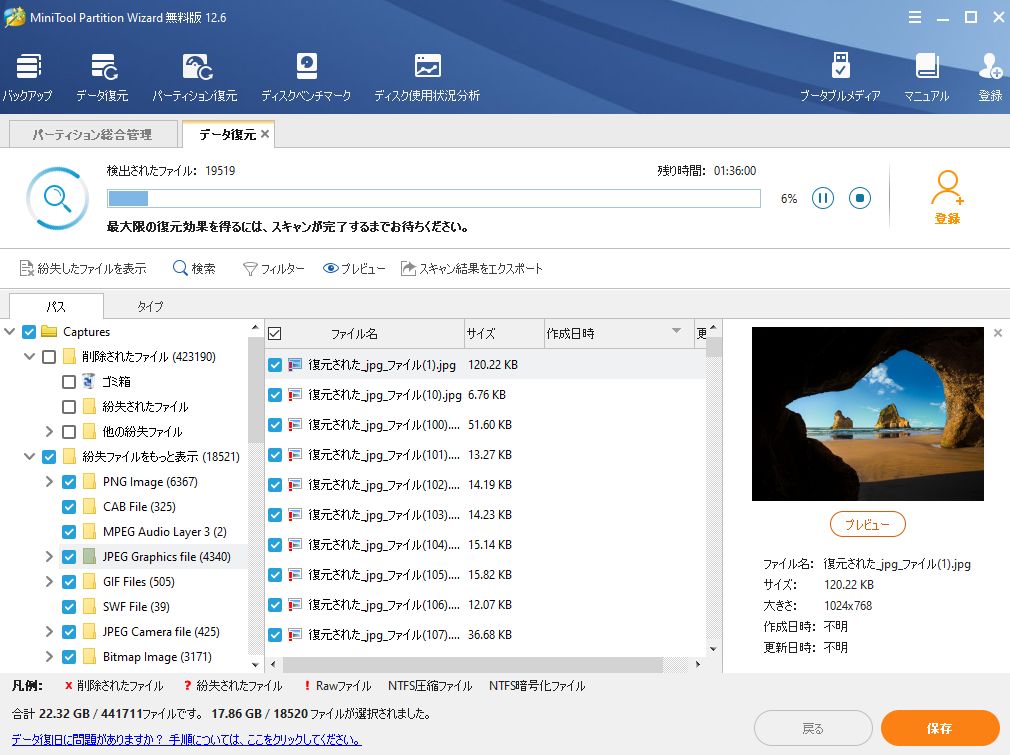
すると、どうやらこのフォルダだけでなくディスク全体のスキャンが開始される模様。であれば終わるには当然ながら大量の時間がかかりそうである。
ただ自分の場合は、その途中でも、「紛失ファイルをもっと表示」→「JPEG Graphics file」に、削除したキャプチャ画面が早くも復旧されており参照できた。
終わる前に確認できたのはたまたまかもしれないが、データの復元も問題なさそうである。
【Windows】MiniTool Partition Wizardでディスクのスピードと使用状況を分析する
※本記事内容の無断転載を禁じます。
ご連絡は以下アドレスまでお願いします★
マイクで喋った日本語をテキスト変換してOBS Studioにリアルタイムで表示する【2】
マイクで喋った日本語をテキスト変換してOBS Studioにリアルタイムで表示する【1】
Raspberry PI 2 bookworm 32bitでCanon IP4300プリンタ印刷する
【VMware】Apple silicon M2 MacでWindows11を無償で動かす
A4用紙タテ2ページ分をA3用紙ヨコ1ページに印刷するには
【Android】apkのインストールができたのにアプリ一覧に出ない場合
【Node.js】chrono-nodeを使用して自然言語を日付に変換する
CUDA13環境下でGPU使用版のllama.cppを導入しC++ライブラリを使う
CUDA13環境下でGPU使用版のllama-cpp-pythonを導入する
【Windows10】リモートデスクトップ間のコピー&ペーストができなくなった場合の対処法
CUDA13環境下でGPU使用版のPyTorchを導入する
Windows11+WSL2でUbuntuを使う【2】ブリッジ接続+固定IPの設定
【Apache】サーバーに同時接続可能なクライアント数を調整する
VirtualBoxの仮想マシンをWindows起動時に自動起動し終了時に自動サスペンドする
LinuxからWindowsの共有フォルダをマウントする
Debian 12で固定IPアドレスを使う設定をする
Androidホームで左にスワイプすると出てくるニュース共を一切表示させない方法
Googleファミリーリンクで子供の端末の現在地がエラーで取得できない場合